Entwicklung & Lizenz
- Entwickler
- Alexander C. Weiß
acw@zws8.de - Lizenzgeber
- Alexander C. Weiß
acw@zws8.de - Copyright
- © 2026 Alexander C. Weiß
Aktuelle Softwareversion: 0.93.0

Nachrichten
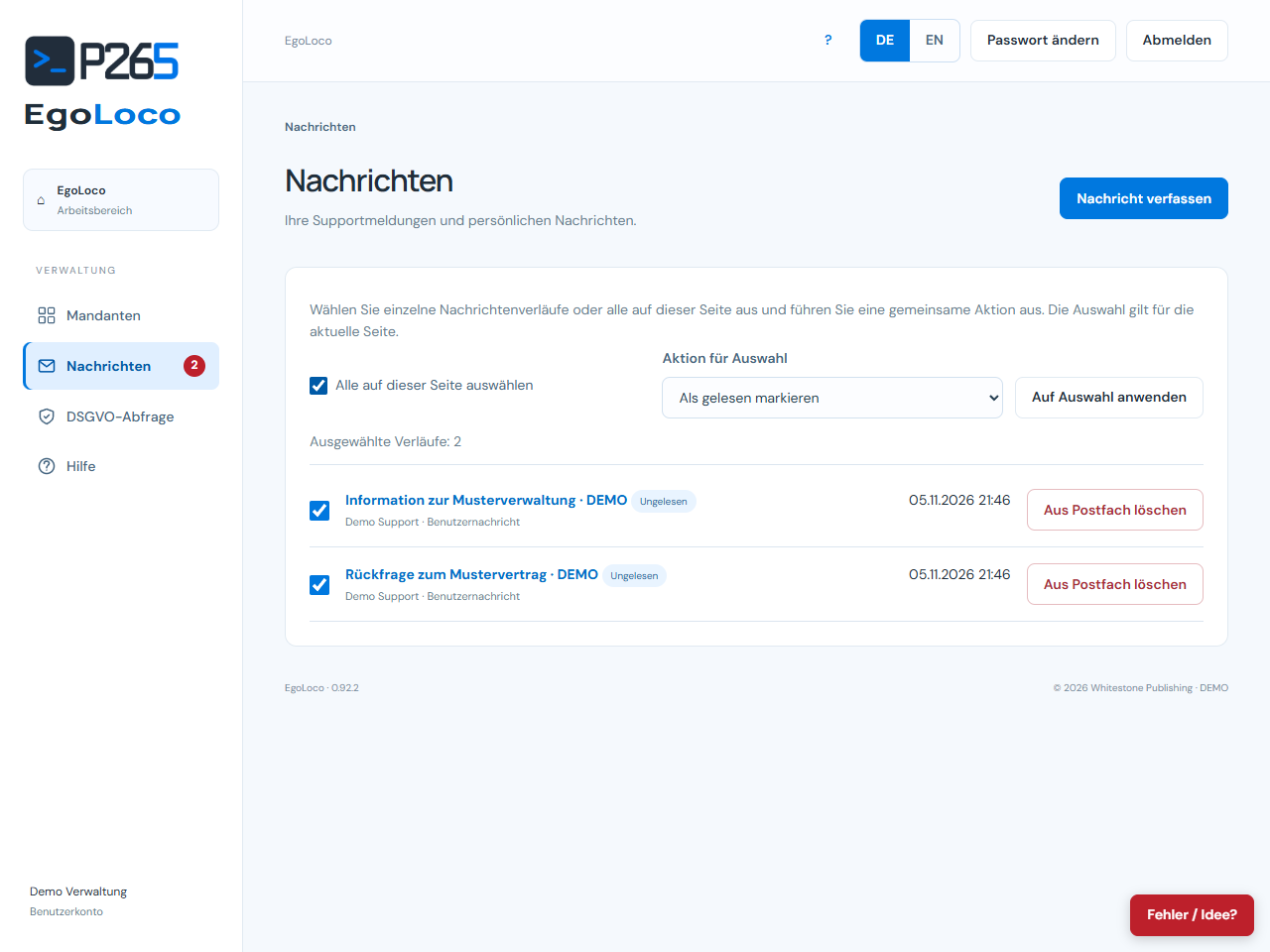
Über „Nachrichten“ erreichen Sie Ihre internen Nachrichten und Supportmeldungen. Der rote Button „Fehler / Idee?“ öffnet eine neue Supportmeldung und übernimmt Absender, Seitenpfad und Brotkrumennavigation. Geben Sie eine Überschrift und einen Text ein. Screenshots können Sie im Nachrichtenfeld aus der Zwischenablage einfügen; weitere Dateien können Sie mehrfach hinzufügen und einzeln entfernen. Es gibt keine feste Anzahlgrenze, aber maximal 20 MB pro Datei und 100 MB zusammen. Antworten und Anhänge finden Sie im jeweiligen Verlauf.
Die rote Zahl am Menüpunkt zählt ungelesene Nachrichten anderer Absender. Beim Öffnen eines Verlaufs werden diese als gelesen behandelt. Über „Als ungelesen markieren“ setzen Sie ihn wieder auf ungelesen. Bei null verschwindet der Hinweis. Lesestände gelten für Ihr Konto; weitere Tabs gleichen sie ab, neue Nachrichten werden regelmäßig nachgeladen.
Über „Aus Postfach löschen“ entfernen Sie einen Verlauf nach Bestätigung aus Ihrem persönlichen Postfach. Andere Beteiligte behalten ihre Nachrichten und Anhänge. Eine neue Antwort lässt den Verlauf einschließlich der Historie wieder erscheinen; nur neue eingegangene Nachrichten zählen dann als ungelesen.
Wählen Sie mehrere Verläufe über die Kontrollkästchen oder „Alle auf dieser Seite auswählen“ aus. Über „Auf Auswahl anwenden“ markieren Sie bis zu 30 Verläufe der aktuellen Seite gemeinsam als gelesen oder ungelesen oder entfernen sie aus dem persönlichen Postfach. Vor dem Löschen zeigt eine gemeinsame Bestätigung die ausgewählten Betreffzeilen.
So starten Sie
Melden Sie sich mit Ihrem persönlichen Zugang an und wählen Sie einen berechtigten Mandanten. Der zuletzt gewählte aktive Mandant wird im Benutzerkonto gespeichert und nach der Anmeldung auch auf anderen Geräten wieder ausgewählt, solange Sie Zugriff haben. Alle nachfolgenden Daten gehören zum angezeigten Mandanten. Änderungen werden in der Datenbank gespeichert; erforderliche Bearbeitungsrechte und gegebenenfalls die bezahlte Lizenz werden serverseitig geprüft.
- Über „Registrieren“ einen persönlichen Zugang mit Mandanten, E-Mail-Bestätigung und PayPal-Abonnement anlegen oder einen Zugang von Administration bzw. Support erhalten. Anschließend mit dem persönlichen Benutzernamen und Passwort anmelden.
- Wählen Sie den passenden Mandanten aus. Falls kein passender Arbeitsbereich verfügbar ist, wenden Sie sich an Ihre Ansprechperson.
- Eine Immobilie anlegen und deren Einheiten mit Nutzung, Wohnraum-/Gewerbezuordnung und gegebenenfalls Fläche erfassen.
- Vertragsparteien oder Beziehungen anlegen und einer Einheit einen Miet- oder Pachtvertrag mit Zeitraum und Beträgen zuordnen.
- Ausgaben, Einnahmen und Belege unter Finanzen pflegen. Prüfen Sie die getrennten Kosten- und Einnahmenfilter, Summen und Tabellen. Anschließend bei Bedarf eine Nebenkostenabrechnung vorbereiten und die Lizenz unter Einstellungen → Lizenzen & Abrechnung verwalten.
Zugang & Passwort
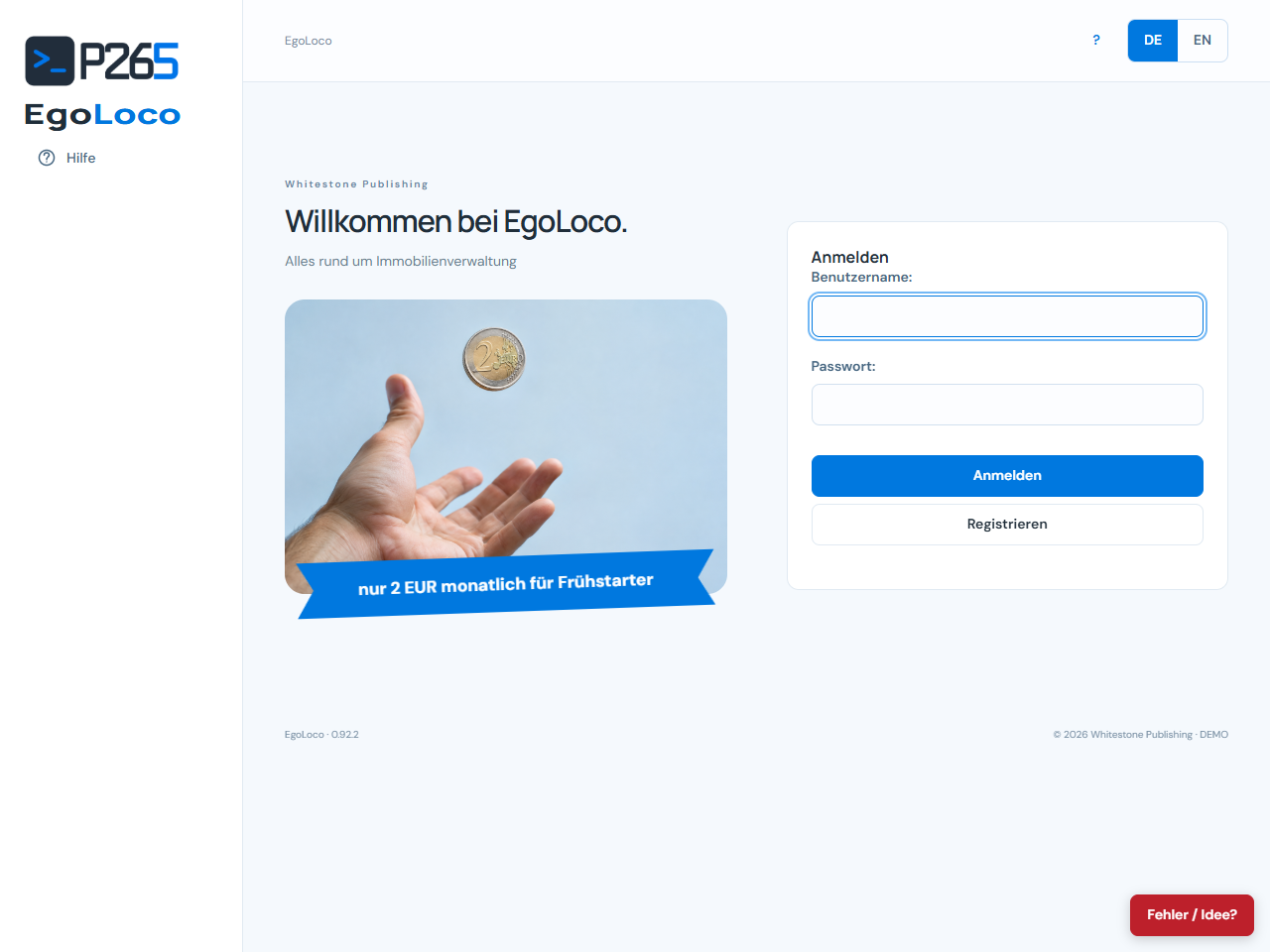
Melden Sie sich mit Ihrem persönlichen Benutzernamen und Passwort an. Über „Passwort ändern“ ändern Sie Ihr eigenes Passwort. Bei einem vergessenen Passwort oder fehlendem Zugang wenden Sie sich an Ihre Ansprechperson. Melden Sie sich auf gemeinsam genutzten Geräten nach der Arbeit ab.
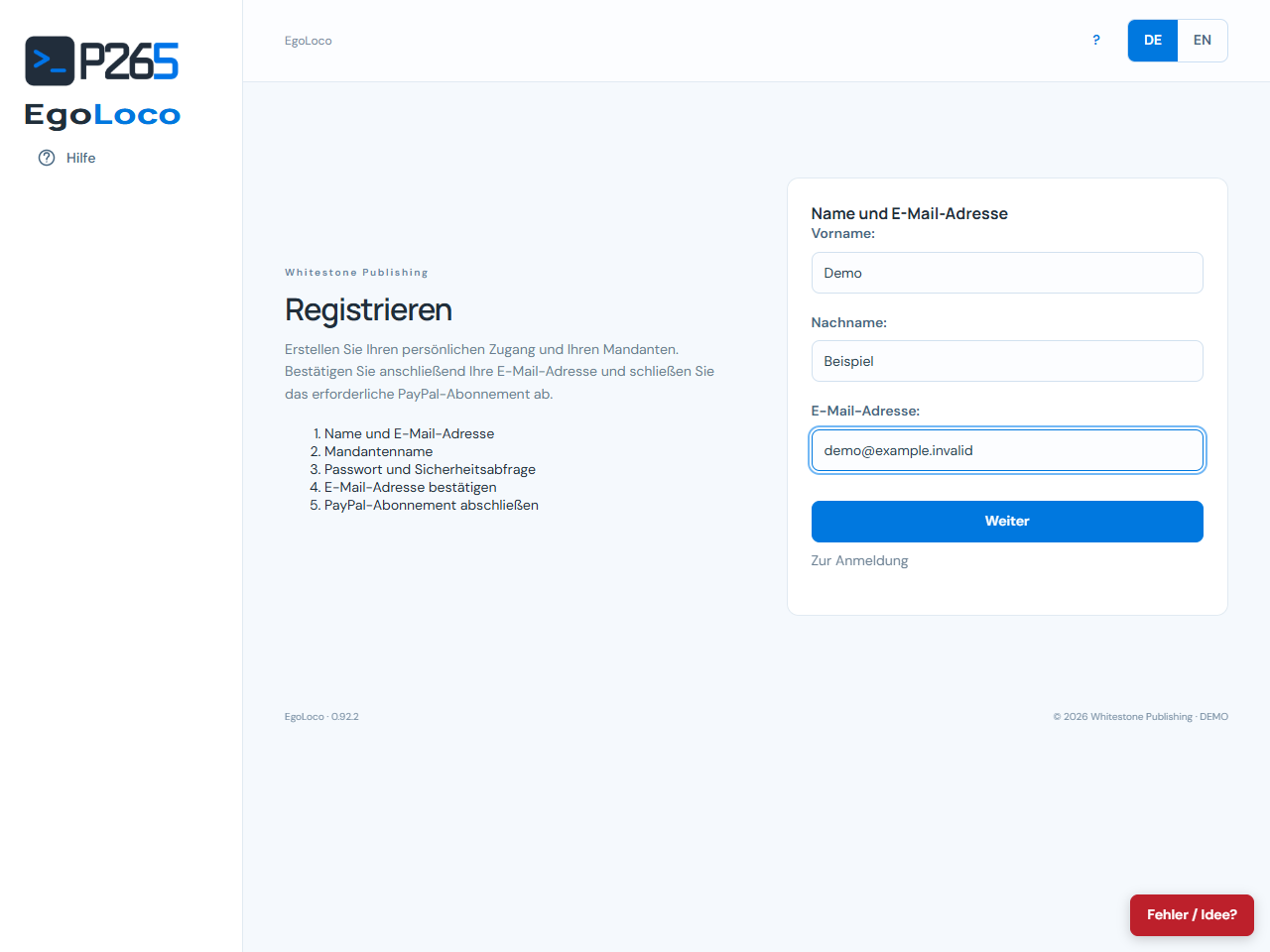
Über „Registrieren“ unter dem Anmelden-Button geben Sie Vorname, Nachname und E-Mail-Adresse ein. Daraus entsteht der Benutzername vorname.nachname; bei gleichem Namen wird eine Zahl ergänzt. Geben Sie danach den Mandantennamen an, etwa „Erbengemeinschaft Meyer/Müller“ oder „Eigene Immobilien“. Legen Sie ein Passwort fest und übertragen Sie die sechs Captcha-Ziffern. Der Registrierungsvorgang kann innerhalb von 30 Minuten fortgesetzt werden. Nach der Anlage sind Sie Hauptbenutzer des neuen Mandanten. Bestätigen Sie zunächst Ihre E-Mail-Adresse über den zugesendeten Link und die Bestätigungsschaltfläche. Der Link ist 24 Stunden gültig und einmal nutzbar. Eine neue Bestätigungsmail kann nach 60 Sekunden angefordert werden; dabei können Sie auch eine falsch eingegebene Adresse korrigieren. Auf einem anderen Gerät melden Sie sich nach der Bestätigung mit Ihrem neuen Zugang an. Erst nach der E-Mail-Bestätigung gelangen Sie zur Preisübersicht und zum PayPal-Abschluss. Erst die bestätigte Zahlung schaltet die Bearbeitung frei. Bei einem abgebrochenen Abo können Sie das Abo unter Einstellungen erneut aufrufen.
Rollen und Mandanten
Die Mandantenverwaltung pflegt die eigenen Daten und die bestehenden Mandantenberechtigungen. Bearbeiter pflegen fachliche Daten; Benutzer mit Lesezugriff können Daten ansehen und exportieren. Die sichtbaren Aktionen richten sich nach Ihrer zugewiesenen Rolle.
Der Hauptbenutzer ist zusätzlich zu seiner Mandantenrolle für die Lizenz zuständig. Dadurch erhält er keine weiteren Bearbeitungsrechte für Immobilien oder Verträge.
Immobilie, Einheit und Vertrag
Ein Mandant umfasst Immobilien mit Einheiten. Die Nutzungsart gehört zur Einheit. Ein Miet- oder Pachtvertrag verbindet eine Einheit mit einer einzelnen Vertragspartei oder einer Beziehung aus mehreren Parteien. Vertragszeiträume derselben Einheit dürfen sich nicht überschneiden. Ausgaben und Einnahmen gehören zu einer Immobilie und optional einer ihrer Einheiten. Verknüpfte Datensätze und Dateien können das Löschen verhindern; entfernen oder korrigieren Sie zuerst die angezeigten Zuordnungen.
Immobilien, Einheiten und Karten
Öffnen Sie eine Immobilie, um Einheiten, Grundbuchangaben, Bilder und den Briefkopf zu pflegen. Die Einheiten unterscheiden vermietet, verpachtet und selbst genutzt sowie Wohnraum und Gewerbe. Eine selbst genutzte Einheit kann nicht mit einem Miet- oder Pachtvertrag belegt werden. Der Briefkopf kann in Empfängerschreiben einer Nebenkostenabrechnung übernommen werden.
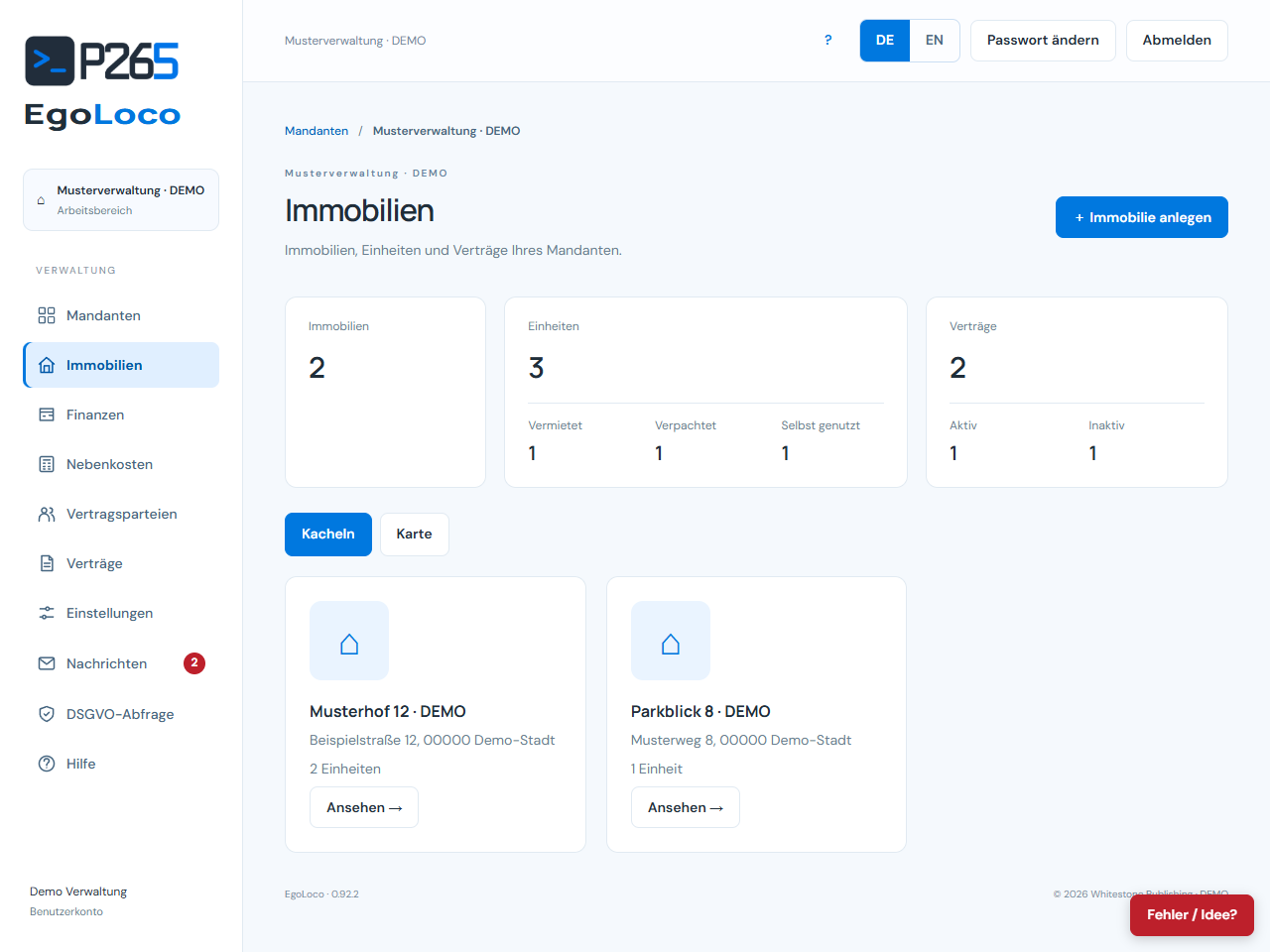
Die Kennzahlen in der Immobilienübersicht stehen in Kachel- und Kartenansicht zur Verfügung. Klicken Sie auf die Gesamtzahl der Einheiten oder auf vermietet, verpachtet beziehungsweise selbst genutzt, um die passende Einheitenliste zu öffnen. Dort können Sie die Nutzungsart filtern, blättern und zu Immobilie, Einheit oder ihren Verträgen wechseln. Die Vertragskennzahlen öffnen alle, aktive oder inaktive Verträge. Die Nutzungsarten sind gespeicherte Zuordnungen und keine automatische Prüfung, ob eine Einheit tatsächlich belegt ist.
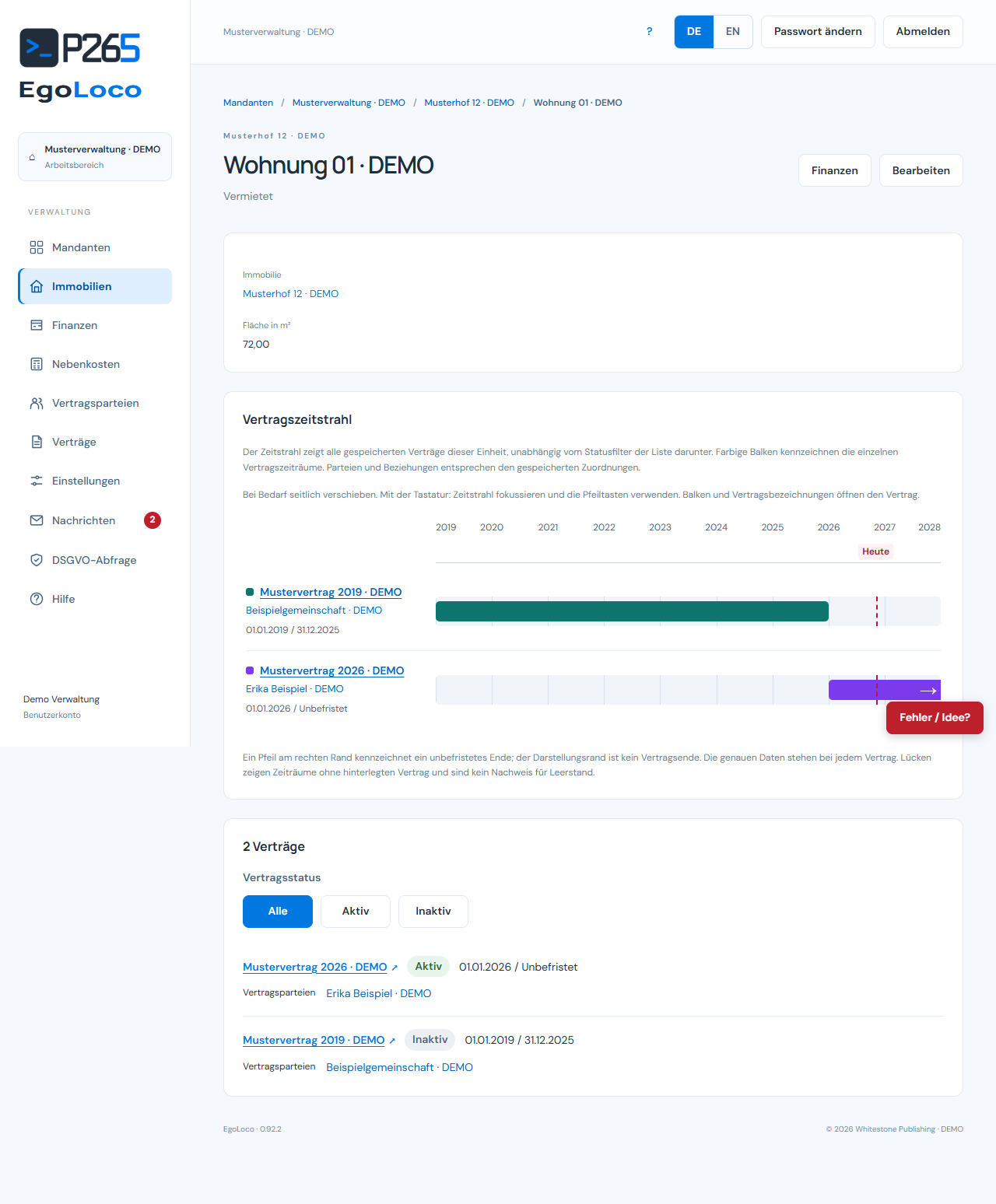
In der Detailansicht einer Einheit zeigt der Vertragszeitstrahl sämtliche gespeicherten Vertragszeiträume auf einer gemeinsamen Datumsachse. Farbige Balken zeigen die Verträge; die Heute-Markierung hilft bei der zeitlichen Einordnung. Zu jeder Zeile stehen Vertragsbezeichnung, Zeitraum und zugeordnete Parteien beziehungsweise Beziehung. Ein Pfeil kennzeichnet unbefristete Verträge, zukünftige Verträge sind zusätzlich markiert. Balken und Bezeichnungen öffnen den Vertrag; auf schmalen Bildschirmen können Sie den Zeitstrahl seitlich verschieben. Lücken bedeuten nur, dass kein Vertrag erfasst ist. Die Vertragsliste darunter nennt ebenfalls die Parteien und Beziehungen und lässt sich weiterhin nach Vertragsstatus filtern; dieser Filter beschränkt den Zeitstrahl nicht.
Die Immobilienübersicht bietet Kacheln und eine Karte. Beim Aufruf der Karte werden Adressen über den eingerichteten Geokodierungsdienst zugeordnet und die Ergebnisse gespeichert. Kartendaten und Adresssuche verwenden externe OpenStreetMap-basierte Dienste. Nicht gefundene Orte bleiben erkennbar. In den Immobiliendetails können berechtigte Bearbeiter die Position per Kartenklick, verschiebbarer Markierung oder Koordinaten korrigieren; erst Speichern übernimmt die Position. Manuelle Positionen bleiben bei Adressänderungen erhalten.
In den Immobiliendetails können Sie mehrere JPEG- oder PNG-Bilder bis jeweils 10 MB hochladen. Das erste Bild wird zum Vorschaubild der Immobilienkachel; mit Als Vorschaubild auswählen ändern Sie die Auswahl. Die Galerie ist seitenweise aufgeteilt. Bilder sind privat und mandantengeschützt. Vor dem Löschen der Immobilie müssen deren Bilder und andere geschützte Zuordnungen entfernt werden.
Unter Grundbuch in den Immobiliendetails erfassen Sie Grundbuch, Blatt, laufende Nummer, Flur, Flurstück und Fläche. Kennungen bleiben Text, damit führende Nullen und Schrägstriche erhalten bleiben. Ergänzen Sie private PDF-, JPEG- oder PNG-Unterlagen bis jeweils 10 MB, optional schon beim Anlegen. Entfernen Sie vorhandene Unterlagen vor dem Löschen eines Eintrags. Immobilien mit Grundbucheinträgen bleiben vor dem Löschen geschützt.
Vertragsparteien und Beziehungen
Unter Vertragsparteien erfassen Sie natürliche oder juristische Personen mit Kontaktdaten, Adressen und optionalen weiteren Angaben. Die Detailansicht zeigt zugehörige Beziehungen und Verträge. Diese Datensätze sind Vertragspartner, nicht automatisch Benutzerkonten oder Zugänge zum System.
Beziehungen fassen mehrere Parteien zusammen, etwa eine Gemeinschaft. Wählen Sie beim Vertrag entweder eine einzelne Partei oder eine Beziehung. Mitgliedschaften gehören stets zum selben Mandanten. Änderungen an einer Beziehung wirken sich auf die darüber zugeordneten Vertragsparteien aus.
Verträge, Beträge und Mietstufen
Wählen Sie Immobilie, Einheit, Vertragsart und Vertragspartner aus. Prüfen Sie Beginn und gegebenenfalls Ende; Zeiträume derselben Einheit dürfen sich nicht überschneiden. Die Vertragsübersicht lässt sich nach Status, Immobilie und Einheit filtern. Der Status ergibt sich aus dem Vertragsende; die Statusauswahl wird im Benutzerkonto gespeichert. Mietstufen erfassen künftige Änderungen der Grundmiete mit Datum und ersetzen keine fachliche Prüfung der Vertragsvereinbarung.
Verträge trennen Netto-Miete beziehungsweise Pacht und Nebenkosten; der Gesamtbetrag wird automatisch berechnet. Mietverträge verwenden monatliche Zahlungen, Pachtverträge können monatlich, vierteljährlich oder jährlich abgerechnet sein. Geben Sie beide Beträge für denselben gewählten Zeitraum ein. Die monatliche Vergleichsgröße wird daraus berechnet. Mietstufen ändern den Nettobetrag zum Stichtag, nicht Nebenkosten oder Kaution. Prüfen Sie bei übernommenen Altverträgen die Aufteilung der Beträge.
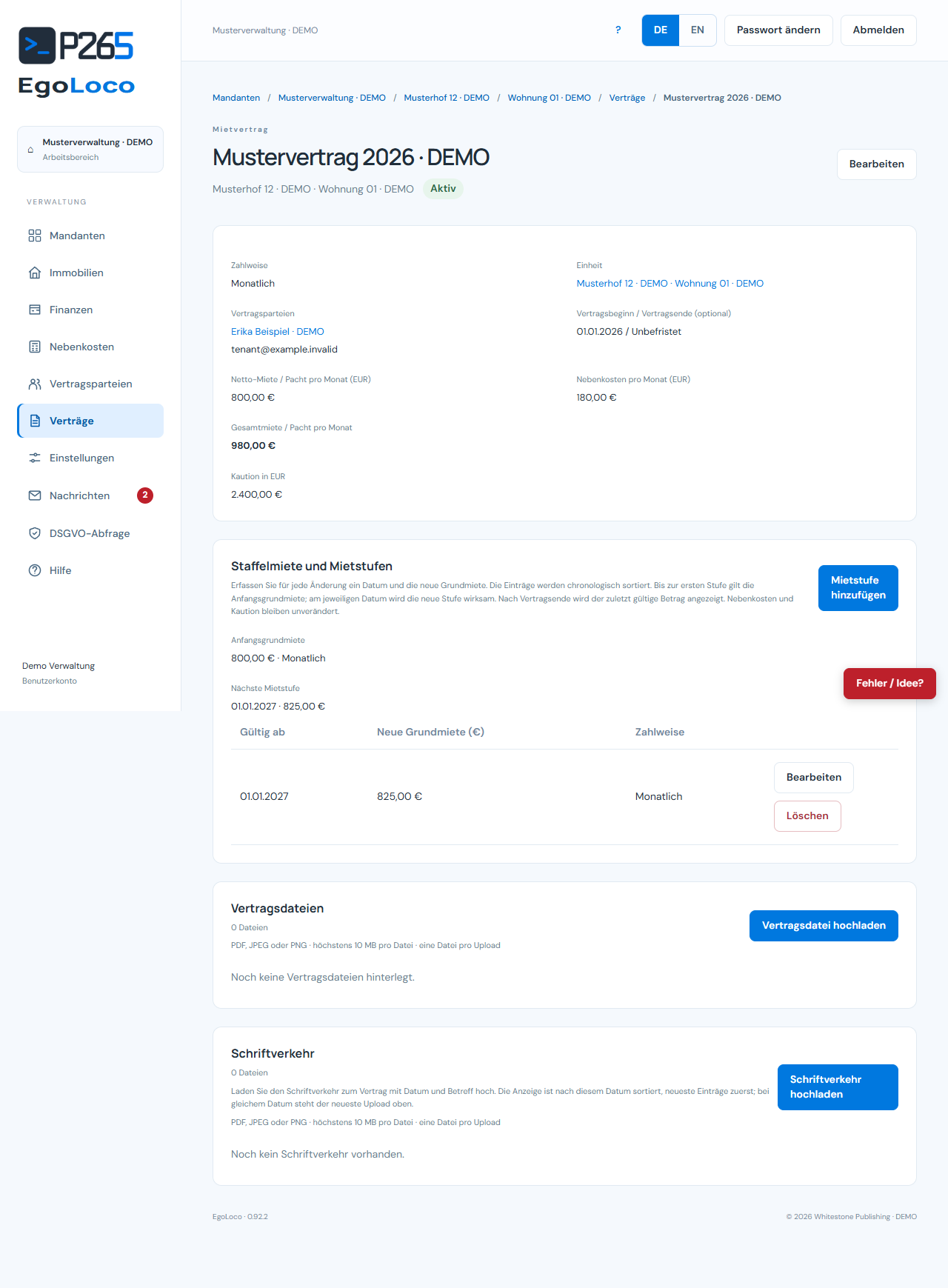
Erfassen Sie für jede Änderung ein Datum und die neue Grundmiete. Die Einträge werden chronologisch sortiert. Bis zur ersten Stufe gilt die Anfangsgrundmiete; am jeweiligen Datum wird die neue Stufe wirksam. Nach Vertragsende wird der zuletzt gültige Betrag angezeigt. Nebenkosten und Kaution bleiben unverändert.
Mit „Speichern und Mietstufe hinzufügen“ speichern Sie die Vertragsdaten und erfassen anschließend eine Mietstufe. Weitere Stufen können einzeln hinzugefügt, bearbeitet und gelöscht werden. Vor dem Wechsel zur Verwaltung vorhandener Stufen speichern Sie bitte Ihre Vertragsänderungen.
Dateien zu Verträgen
Beim Anlegen oder Bearbeiten eines Vertrags können Sie optional eine Vertragsdatei hochladen. In der Vertragsansicht ergänzen Sie weitere Vertragsdateien und Nachträge als PDF, JPEG oder PNG bis jeweils 10 MB. Berechtigte Benutzer laden die Dateien geschützt herunter; Bearbeiter können sie nach Bestätigung entfernen. Dateien bleiben privat und über Softwareupdates hinweg erhalten. Entfernen Sie vor dem Löschen eines Vertrags dessen Dateien.
Laden Sie den Schriftverkehr zum Vertrag mit Datum und Betreff hoch. Die Anzeige ist nach diesem Datum sortiert, neueste Einträge zuerst; bei gleichem Datum steht der neueste Upload oben.
PDF, JPEG oder PNG · höchstens 10 MB pro Datei · eine Datei pro Upload
Ausgaben und Einnahmen verwalten
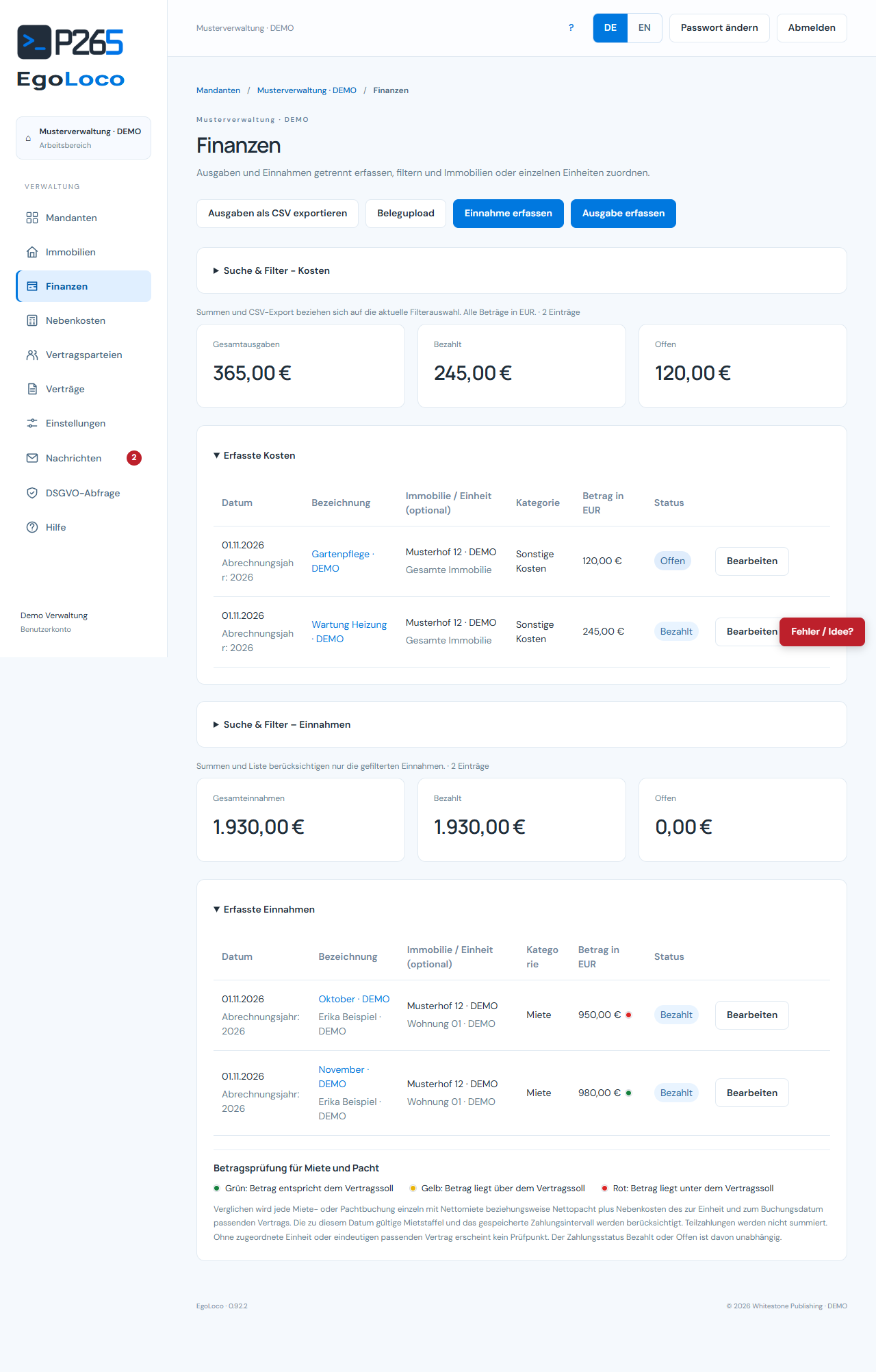
Unter Finanzen verwalten Sie Ausgaben und Einnahmen getrennt. Jede Buchung gehört zu einer Immobilie und optional einer ihrer Einheiten. Öffnen Sie die Kosten- oder Einnahmentabelle, um einen Datensatz anzusehen oder mit Schreibrechten zu bearbeiten. Die Seite ist in sechs Blöcke gegliedert.
Die beiden Such- und Filterbereiche arbeiten unabhängig voneinander. Sie können nach Abrechnungsjahr, Suchbegriff, Immobilie, Einheit, Kategorie, Zahlungsstatus und Datumszeitraum filtern. Die Suche berücksichtigt Bezeichnung, Zahlungsempfänger beziehungsweise Einzahler und Referenz. Filter anwenden und Zurücksetzen wirken jeweils auf den gewählten Bereich; die Filter des anderen Bereichs bleiben erhalten. Auch die Seitennummern der beiden Tabellen sind unabhängig.
Gesamtausgaben und Gesamteinnahmen zeigen jeweils die Summe aller passenden Buchungen. Bezahlt und Offen teilen diese Summe nach dem gespeicherten Zahlungsstatus auf. Die Summen und der jeweilige CSV-Export berücksichtigen alle gefilterten Datensätze, auch über mehrere Tabellenseiten. Wählen Sie Ausgaben als CSV exportieren oder Einnahmen als CSV exportieren für den gewünschten Bereich. Einnahmen werden nicht in die Kosten einer Nebenkostenabrechnung eingerechnet.
In der Einnahmentabelle kennzeichnet ein kleiner Punkt rechts neben Miete- und Pachtbeträgen den Vergleich mit Nettomiete beziehungsweise Nettopacht plus Nebenkosten: Grün bedeutet gleicher Betrag, Gelb einen höheren und Rot einen niedrigeren Betrag. Maßgeblich sind die zugeordnete Einheit, der am Buchungsdatum passende Vertrag und die an diesem Datum gültige Mietstaffel. Bei Pacht gilt der im Vertrag gespeicherte Betrag je Zahlungsintervall, auch bei vierteljährlicher oder jährlicher Zahlung. Die Punktbeschreibung nennt Sollbetrag, Vertrag, Intervall und Buchungsdatum; die Legende steht unter der Tabelle. Jede Buchung wird einzeln geprüft, ohne Teilzahlungen zu summieren. Ohne Einheit oder eindeutigen passenden Vertrag bleibt der Prüfpunkt aus. Die Kennzeichnung ändert weder Buchung noch Zahlungsstatus.
Die beiden Filter und Tabellen lassen sich einzeln ein- und ausklappen. Ihre vier Klappzustände werden im Benutzerkonto gespeichert und beim nächsten Aufruf auch nach erneuter Anmeldung, bei einem Sprachwechsel und auf anderen Geräten wiederhergestellt. Sie gelten für dieses Benutzerkonto über alle Mandanten hinweg. Filter und Seitennummern werden dagegen je Übersicht und Mandant gespeichert. Ein bewusst geschlossener Filter bleibt auch bei aktiven Filtern geschlossen; bei Eingabefehlern öffnet sich der betroffene Filter zur Korrektur. Bei einer Speichermeldung wählen Sie Erneut speichern. Das Zurücksetzen persönlicher Filter und Seiten verändert die Klappzustände nicht.
Die sechs Blöcke erscheinen in dieser Reihenfolge:
- Suche & Filter - Kosten: Suchkriterien für erfasste Ausgaben setzen oder zurücksetzen.
- Gesamtausgaben, Bezahlt und Offen: die gefilterten Ausgabensummen prüfen.
- Erfasste Kosten: die einklappbare Ausgabentabelle öffnen, blättern und einzelne Buchungen aufrufen.
- Suche & Filter – Einnahmen: die Suchkriterien ausschließlich für erfasste Einnahmen setzen oder zurücksetzen.
- Gesamteinnahmen, Bezahlt und Offen: die gefilterten Einnahmensummen prüfen.
- Erfasste Einnahmen: die einklappbare Einnahmentabelle öffnen, blättern und einzelne Buchungen aufrufen.
Ausgaben und Einnahmen erfassen und bearbeiten
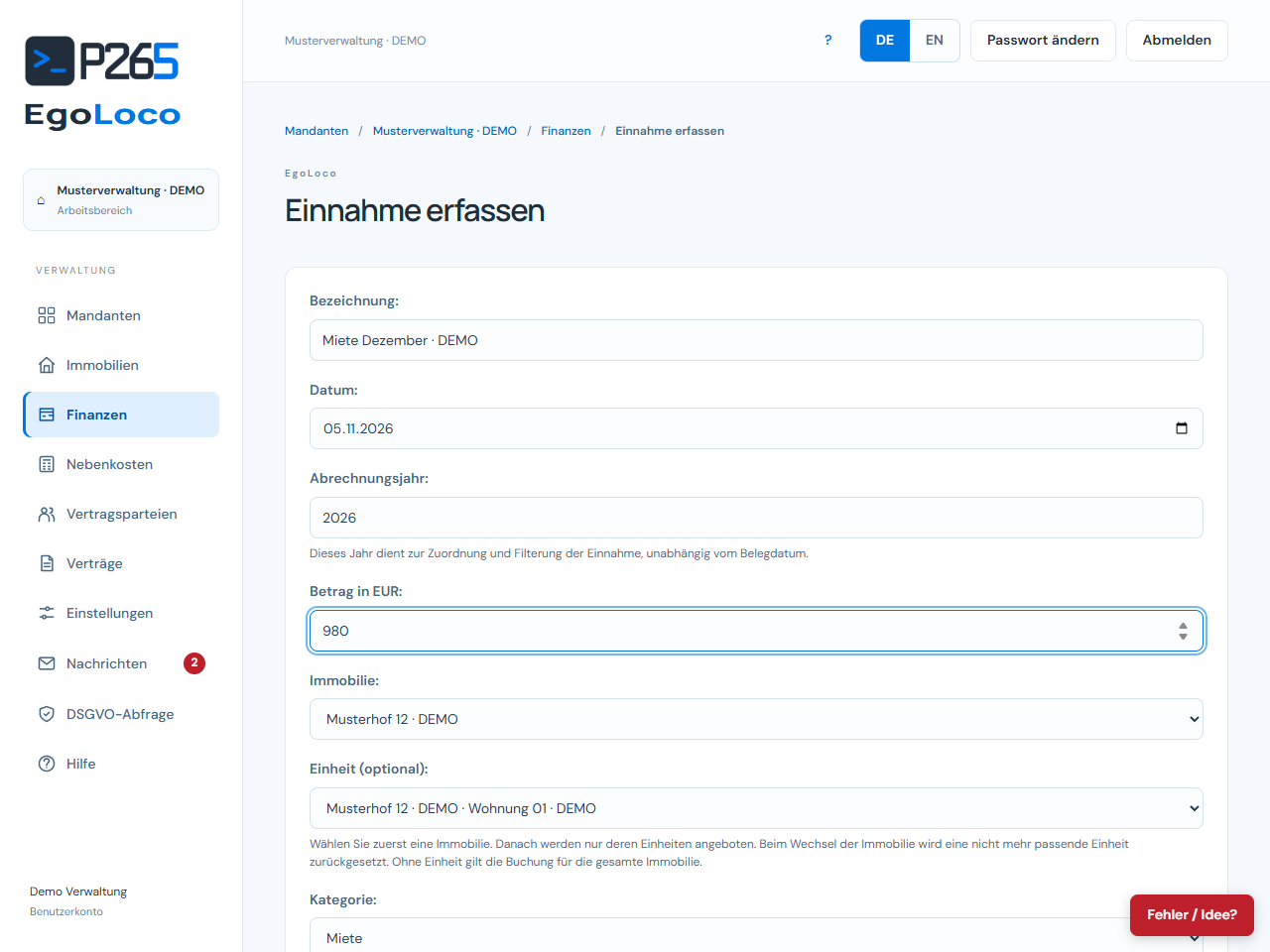
Rechts oben unter Finanzen stehen Ausgabe erfassen und Einnahme erfassen nebeneinander. Wählen Sie die passende Buchungsart und ergänzen Sie Bezeichnung, Datum, Abrechnungsjahr, positiven Betrag in EUR, Immobilie, optional Einheit, Kategorie und Zahlungsstatus. Bei Ausgaben erfassen Sie den Zahlungsempfänger, bei Einnahmen den Zahlungspflichtigen / Einzahler. Referenz und Notizen sind optional. Nach Speichern öffnet sich die Detailansicht; dort stehen Bearbeiten und Löschen sowie die zugehörigen Belege zur Verfügung. Wählen Sie die Immobilie vor der Einheit: Die Einheitenliste bietet nur die zugehörigen Einheiten an. Beim Immobilienwechsel wird eine nicht mehr passende Einheit geleert. Dies gilt auch beim Bearbeiten und bei der Ausgabenerfassung aus einem Beleg.
Einnahmen verwenden die Kategorien Miete, Pacht, Erstattung / Umlage, Zinsen und Sonstiges. Die Kostenkategorien bleiben dem Ausgabenbereich zugeordnet. Setzen oder ändern Sie Bezahlt beziehungsweise Offen entsprechend dem tatsächlichen Zahlungsstand. Die Erfassung einer Buchung löst keine Zahlung aus.
Das Abrechnungsjahr wird getrennt vom Buchungs- beziehungsweise Belegdatum erfasst. Bei Ausgaben steuert es die Auswahl der Kosten in der Nebenkostenabrechnung. Bei Einnahmen dient es der Zuordnung und Filterung. Das beim Belegupload gespeicherte Abrechnungsjahr gilt für die gesamte Buchung und alle ihre Belege. Die optionale Einheit muss zur ausgewählten Immobilie gehören.
Benutzer mit Lesezugriff können Kosten und Einnahmen ansehen und exportieren. Erfassen, Bearbeiten, Löschen sowie Hochladen und Entfernen von Belegen erfordern Schreibrechte für den Mandanten. Eigene Klappzustände können auch Benutzer mit Lesezugriff speichern. Entfernen Sie die zugehörigen Belege, bevor Sie eine Buchung löschen, und bestätigen Sie anschließend die Löschung. Die Finanzübersicht ersetzt keine Buchhaltungssoftware.
Rechnungen und Quittungen
Der Button Belegupload oben auf der Finanzseite dient weiterhin der direkten Erfassung einer neuen Ausgabe aus einem Beleg. Prüfen Sie erkannte Werte, ergänzen Sie Beschreibung, Kategorie, Zahlungsstatus und Abrechnungsjahr und wählen Sie Immobilie sowie optional Einheit. Erst nach bestätigter Prüfung speichert Ausgabe mit Beleg anlegen beides gemeinsam. Fehlende oder unlesbare Vorschläge können Sie manuell ergänzen. Für eine Einnahme wählen Sie zuerst Einnahme erfassen und laden den Beleg anschließend in deren Detailansicht hoch.
Öffnen Sie eine Ausgabe oder Einnahme und wählen Sie Beleg hochladen. Pro Upload sind eine PDF-, JPEG- oder PNG-Datei bis 10 MB und eine optionale Bezeichnung möglich. Mehrere Belege können derselben Buchung zugeordnet werden. In der Detailansicht können Sie Belege ansehen, herunterladen und mit Schreibrechten nach Bestätigung entfernen. Die Dateien bleiben über Softwareupdates hinweg erhalten. Ansehen und Herunterladen erfordern eine Anmeldung und Leserechte für den Mandanten. Entfernen Sie vor dem Löschen einer Buchung deren Belege.
Automatische Belegerkennung
Beim Belegupload zu einer Ausgabe oder Einnahme können Datum, Gesamtbetrag und Zahlungsempfänger beziehungsweise Einzahler vorgeschlagen werden. Prüfen und korrigieren Sie die Vorschläge am Originalbeleg; insbesondere muss die genannte Person oder Firma zur Buchungsart passen. Wählen Sie die Übernahme geprüfter Werte ausdrücklich aus. Erst Speichern legt den Beleg ab und übernimmt ausgewählte Werte in die zugehörige Buchung. Ohne Übernahme bleiben diese Buchungswerte erhalten; das gewählte Abrechnungsjahr wird trotzdem gespeichert. Die Erkennung verarbeitet Text und Scans lokal, bei PDF höchstens drei Seiten. Fehlende Werkzeuge oder unlesbare Inhalte verhindern die manuelle Erfassung nicht.
Für DSGVO-Abfragen können gespeicherte Dokumente zusätzlich seitenweise lokal erschlossen werden, sofern die Erkennungswerkzeuge auf dem Server eingerichtet sind. Anders als die Belegvorschau ist diese Verarbeitung nicht auf drei PDF-Seiten begrenzt; Fortschritt und offene oder fehlerhafte Seiten bleiben sichtbar. Erkannte Seitentexte können berechtigte Bearbeiter korrigieren, als Text herunterladen oder über die Historie auf einen früheren Stand zurückführen. Originaldatei und frühere Textstände bleiben erhalten. Eine Wiederherstellung wird erst nach Prüfung und Speichern als neue Änderung übernommen.
Nebenkostenabrechnung
Öffnen Sie Nebenkosten, wählen Sie eine Immobilie und das Abrechnungsjahr und erstellen Sie einen Entwurf. Die Kosten werden nach ihrem Abrechnungsjahr ausgewählt, nicht allein nach dem Belegdatum. Prüfen Sie jede Kostenposition, schließen Sie nicht umzulegende Kosten aus und wählen Sie Fläche, Anzahl der Einheiten, eigene Gewichte oder direkte Zuordnung als Verteilungsmaßstab. Die Verteilung wird centgenau gespeichert.
Für ein Empfängerschreiben wählen Sie einen passenden Vertragspartner und prüfen Zeitraum, Anschrift, tatsächlich geleistete Vorauszahlungen, Briefkopf und individuelle Texte. Bei Verbrauchs-, Heiz- oder CO₂-Kosten ergänzen Sie die fachlich ermittelten Einzelwerte, Berechnungsgrundlagen und gegebenenfalls eine Vertragsdatei als Anlage. Ohne vollständige Pflichtangaben und bestätigte fachliche Prüfung bleibt die Abrechnung ein Entwurf.
Kosten werden zunächst auf alle Einheiten verteilt. Für das Empfängerschreiben wird der zugeordnete Vertrag mit seinem Nutzungszeitraum berücksichtigt. Besondere Verbrauchs-, Heiz- und CO₂-Berechnungen erfordern geprüfte Einzelwerte und Anlagen.
Abgeschlossene Abrechnungen bleiben als unveränderlicher Berechnungsstand gespeichert. Für eine Korrektur legen Sie eine neue Abrechnung für dasselbe Jahr an. Es werden keine Nachrichten versendet und keine Zahlungen gebucht.
Die Detailansicht bietet CSV, Druckansicht, PDF-Vorschau und PDF-Download. Die PDF-Funktionen benötigen JavaScript und fügen die verfügbaren zugeordneten Belege und die ausgewählte Anlage lokal im Browser zusammen. Fehlende, geänderte oder ungeeignete Quelldateien können den Download verhindern. Die Empfängerausgabe beschränkt sich auf den gewählten Empfänger; die interne Übersicht enthält die Gesamtverteilung. Prüfen Sie Entwurfskennzeichnung, Empfänger und Anlagen vor der Weitergabe. Es werden keine Schreiben automatisch versendet.
Entwürfe lassen sich bearbeiten. Nach Abschluss ist der Berechnungsstand nicht mehr bearbeitbar; für Korrekturen legen Sie eine neue Abrechnung an. Berechtigte Bearbeiter können Entwürfe und abgeschlossene Abrechnungen nach ausdrücklicher Bestätigung dauerhaft löschen. Das Löschen einer Abrechnung entfernt nicht ihre ursprünglichen Kosten, Verträge oder Belege.
DSGVO-Abfrage und Dokumentprüfung
Mandantenverantwortliche können eine DSGVO-Abfrage für ihren berechtigten Mandanten vorbereiten. Geben Sie Vor- und Nachnamen sowie bei Bedarf bis zu fünf vollständige Namensvarianten ein. Prüfen Sie die gefundenen Inhalte, die ausgewählten Ergebnisse und den Export vor der Weitergabe.
Prüfen Sie Treffer, verknüpfte Datensätze, aktuelle und historische Dokumenttexte sowie den Verarbeitungsstand der Dateien. Wählen und bereinigen Sie die benötigten Inhalte, ergänzen Sie die mandantenbezogenen Auskunftsvorgaben und bestätigen Sie Identitäts- und Drittdatenprüfung vor JSON-Export oder Druckansicht. Eine Abfrage ohne Treffer beweist nicht, dass keine personenbezogenen Daten gespeichert sind. Berücksichtigen Sie bei der Prüfung auch Ausgaben und Einnahmen mit Zahlungsempfängern beziehungsweise Einzahlern und deren verknüpfte Belege.
Die automatische Texterkennung kann Namen übersehen. Nicht verarbeitete Seiten und Originaldateien müssen ergänzend geprüft werden. Ein fehlender Treffer beweist nicht, dass keine personenbezogenen Daten vorhanden sind.
Lizenzen & Abrechnung
Jeder Mandant mit aktiven Mitgliedern hat einen Hauptbenutzer für die Lizenz. Prüfen Sie unter „Lizenzen & Abrechnung“ Ihre Zuständigkeit und den Lizenzstatus. Bei einer erforderlichen Änderung der Zuständigkeit wenden Sie sich an Ihre Ansprechperson.
Öffnen Sie im Mandanten Einstellungen → Lizenzen & Abrechnung. Der aktuelle Tarif ist ein monatliches Pauschalabonnement je Mandant, unabhängig von Benutzer- und Einheitenzahl. Nur der Hauptbenutzer bestätigt den Gesamtbetrag und autorisiert das Abonnement bei PayPal. Ein Abschluss ist erst nach vollständiger PayPal-Einrichtung möglich; im gekennzeichneten Testbetrieb erfolgen keine echten Abbuchungen. Eine Rückkehr von PayPal allein genügt nicht: Freischaltung setzt eine serverseitig bestätigte Zahlung voraus. Bei Bedarf Zahlungsstatus prüfen wählen oder einen offenen Abschluss fortsetzen.
Der Hauptbenutzer kann das Abonnement nach Bestätigung kündigen. Bereits bezahlte Nutzung bleibt bis zum bestätigten Ablauf erhalten; Daten werden dadurch nicht gelöscht. Eine Übertragung des Hauptbenutzers überträgt nicht das belastete PayPal-Konto. Für einen Zahlerwechsel kündigen Sie das alte Abonnement und lassen anschließend ein neues autorisieren; planen Sie den Zeitpunkt, damit sich bezahlte Zeiträume nicht ungewollt überschneiden.
Bei aktivierter Lizenzpflicht werden fachliche Schreibzugriffe gesperrt, wenn keine bestätigte bezahlte Laufzeit besteht. Lesen, Exporte sowie die erlaubte Mitgliedschafts- und Lizenzverwaltung bleiben erreichbar. Rückerstattungen oder Rückbuchungen können die Freischaltung aussetzen. Andere Mitglieder sehen Ansprechpartner und Lizenzstatus; Zahlungsdetails sind dem zuständigen Hauptbenutzer vorbehalten.
Einstellungen
Öffnen Sie nach Auswahl eines Mandanten „Einstellungen“ in der linken Navigation. Die Mandantenseite bündelt „Lizenzen & Abrechnung“, „Benutzer & Rechte“ und das Aktivitätsprotokoll in einzeln aufklappbaren Bereichen. Diese Einstellungen gelten für den angezeigten Mandanten.
„Lizenzen & Abrechnung“ ist für berechtigte Mitglieder erreichbar. Abschließen und kündigen kann der zuständige Hauptbenutzer. „Benutzer & Rechte“ und das Aktivitätsprotokoll sind für die Mandantenverwaltung sichtbar. Das Aufklappen eines Bereichs erweitert keine Berechtigungen. Auch Benutzer mit Lesezugriff können ihre eigenen Filter und Seitennummern zurücksetzen.
Die Klappzustände der drei Einstellungsbereiche werden im eigenen Benutzerkonto gespeichert und nach erneutem Öffnen, erneuter Anmeldung oder auf anderen Geräten wiederhergestellt. Ein direkter Rücklink kann den passenden Bereich gezielt öffnen. Erscheint eine Speichermeldung, verwenden Sie Erneut speichern; bis zur erfolgreichen Speicherung kann auf anderen Geräten noch der vorherige Zustand erscheinen.
Deutsch und Englisch
Mit DE / EN oben rechts wechseln Sie die Sprache. Angemeldet wird die Auswahl im Benutzerkonto gespeichert und nach der Anmeldung auf anderen Geräten wiederhergestellt. Vor der Anmeldung gilt die Auswahl dieses Browsers. Oberfläche, Hilfen, Validierung, Datumsformate und Exportüberschriften folgen der Sprache; selbst eingegebene Namen, Notizen und Dokumentinhalte werden nicht automatisch übersetzt. Speichern Sie laufende Formularänderungen vor einem Sprachwechsel.
Zahlen und Beträge in Übersichten, dynamischen Anzeigen und PDF-Abrechnungen verwenden in beiden Sprachen Tausenderpunkte und Dezimalkomma, zum Beispiel 1.234,56 EUR. Ein Wechsel zu Englisch ändert dieses Zahlenformat nicht.
Umfang dieser Version
Verfügbar sind persönliche Anmeldung, Mandantenarbeitsbereiche, Immobilien und Karten, Einheiten, Vertragsparteien und Beziehungen, Miet-/Pachtverträge und Mietstufen, private Dateien und Schriftverkehr, Ausgaben und Einnahmen mit Belegen, Nebenkostenabrechnungen, DSGVO-Auskunftsvorbereitung sowie die konfigurierbare PayPal-Pauschallizenz. Texterkennung und echte Zahlungen benötigen die jeweilige Servereinrichtung. Ein Mieterportal, automatische Rechnungsstellung für Lizenzen, automatische Mahnungen, allgemeine Buchhaltung und eine aktive Abrechnung je Einheit sind nicht enthalten. Nebenkostenabrechnungen buchen keine Zahlungen und versenden keine Nachrichten.
Die lokale Dateivorschau unter klarraum/dist bleibt eine getrennte Designreferenz mit Beispieldaten, simulierten Rollen und Modulfreischaltungen. Sie hat keine echte Anmeldung, dauerhafte Datenbank oder PayPal-Zahlung. Die vorliegende Anleitung beschreibt die Django-Anwendung; Vorschauaktionen werden nicht in Produktivdaten übernommen.
Vor Abschluss zu klären
Die Software prüft Datenvollständigkeit und ausgewählte Fallregeln, erteilt aber keine pauschale Rechtssicherheitsbestätigung. Vereinbarung, Wirtschaftlichkeit, Verbrauch, Heiz-/CO₂-Kosten, Sonderpacht, Umsatzsteuer sowie Zugang und Fristen müssen im konkreten Fall fachlich geprüft werden.
Rechtsgrundlagen zur fallbezogenen Prüfung (Deutschland):
Versionshistorie
Alle veröffentlichten Versionen und Änderungen finden Sie auf einer eigenen Seite.
Versionshistorie öffnen